فایل آماده: اگر میخواهید سریع شروع کنید، قالب گانت چارت فارسی در اکسل (XLSX) را دانلود کنید؛ و برای پروژههای دارای وابستگی و مسیر بحرانی، گانت چارت آنلاین فارسی را ببینید.
پاسخ کوتاه
گانت چارت در اکسل یعنی ساخت نمودار زمانبندی پروژه با ابزارهای خود Excel — مانند نمودار میلهای انباشته و قالببندی شرطی — بدون نیاز به نرمافزار مدیریت پروژهٔ جداگانه.
چرا گانت چارت در اکسل؟ — مزایا و محدودیتها
Microsoft Excel یکی از در دسترسترین ابزارهای دنیاست. تقریباً هر کامپیوتری در هر سازمانی Excel را نصب دارد. به همین دلیل، ساخت گانت چارت در اکسل یکی از محبوبترین روشهای برنامهریزی پروژه، مخصوصاً برای پروژههای کوچک و متوسط، است. در این آموزش جامع، سه روش مختلف برای ساخت گانت چارت در اکسل را از ساده تا پیشرفته یاد میگیرید. همچنین یک قالب (Template) آماده گانت چارت در اکسل را میتوانید دانلود و استفاده کنید. اما قبل از شروع، یک نکته مهم: برای پروژههای بزرگ و حرفهای، بهتر است از نرمافزارهای تخصصی مانند گانت چارت فارسی ganttchart.ir استفاده کنید که امکاناتی مثل مدیریت وابستگیها، مسیر بحرانی و تقویم شمسی را به صورت خودکار ارائه میدهند. گانت چارت در اکسل برای پروژههای ساده و یادگیری مفاهیم پایه عالی است.
مزایای ساخت گانت چارت در اکسل
- دسترسی آسان: تقریباً همه Excel دارند. نیازی به نصب نرمافزار جدید یا ثبتنام نیست.
- یادگیری سریع: اگر با Excel آشنا هستید، ساخت یک گانت چارت ساده کمتر از ۳۰ دقیقه طول میکشد.
- انعطافپذیری: میتوانید دقیقاً مطابق نیاز خود شخصیسازی کنید. رنگها، فرمولها و layout دلخواه.
- رایگان بودن: اگر Excel دارید، هزینه اضافی ندارد.
- اشتراکگذاری آسان: فایل Excel را میتوانید ایمیل کنید یا در SharePoint به اشتراک بگذارید.
- محاسبات سفارشی: میتوانید هر فرمول دلخواهی را به گانت چارت اضافه کنید (مثلاً محاسبه درصد پیشرفت، بودجه مصرفی و...).
محدودیتهای گانت چارت در اکسل
- بدون مدیریت وابستگی: اگر یک فعالیت را جابجا کنید، فعالیتهای وابسته به صورت خودکار جابجا نمیشوند. باید همه چیز را دستی تنظیم کنید.
- بدون مسیر بحرانی: محاسبه Critical Path در اکسل بسیار پیچیده و عملاً غیرممکن است.
- بدون تقویم شمسی: Excel به صورت پیشفرض تقویم شمسی را پشتیبانی نمیکند. باید از Add-in های جداگانه استفاده کنید.
- همکاری تیمی محدود: همزمان چند نفر نمیتوانند روی یک فایل کار کنند (مگر با Office 365 و co-authoring که محدودیتهای خود را دارد).
- عدم نمایش تعطیلات: باید تمام تعطیلات و جمعهها را دستی محاسبه کنید.
- برای پروژههای بزرگ مناسب نیست: اگر بیش از ۵۰-۱۰۰ فعالیت دارید، مدیریت گانت چارت در اکسل بسیار سخت و خطاپذیر میشود.
روش ۱: گانت چارت ساده با Conditional Formatting (مناسب مبتدیان)
این سادهترین روش است و بدون نیاز به نمودار یا فرمولهای پیچیده کار میکند. مراحل: یک جدول با ستونهای زیر ایجاد کنید: ردیف، نام فعالیت، تاریخ شروع، مدت زمان (روز)، تاریخ پایان (با فرمول =B2+C2-1). در ستونهای بعدی، ستونهایی برای هر روز پروژه ایجاد کنید (مثلاً ۶۰ ستون برای یک پروژه ۶۰ روزه). در سلول تقاطع هر فعالیت و هر روز، از Conditional Formatting استفاده کنید تا اگر آن روز بین تاریخ شروع و پایان بود، سلول رنگی شود. فرمول شرطی: =AND(E$1>= $C2, E$1<= $D2). مزایا: بسیار ساده و قابل فهم. بدون نیاز به نمودار. هر تغییری فوراً نمایش داده میشود. معایب: برای پروژههای طولانی (مثلاً ۶ ماه با ۱۸۰ ستون) بسیار عریض و غیرقابل استفاده میشود. نمایش پیشرفت روی هر فعالیت سخت است. وابستگیها قابل نمایش نیستند.
روش ۲: گانت چارت با Stacked Bar Chart (مناسب متوسط)
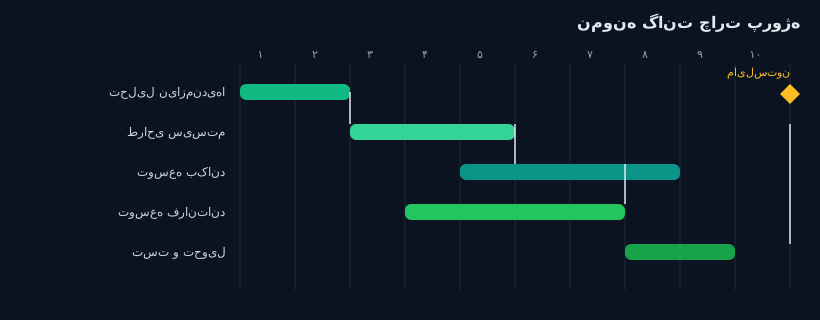
این روش پیشرفتهتر است و از نمودار میلهای انباشته (Stacked Bar Chart) استفاده میکند. مراحل: یک جدول با ستونهای: نام فعالیت، تاریخ شروع، مدت زمان ایجاد کنید. یک Stacked Bar Chart از نوع 2-D Bar → Stacked Bar ایجاد کنید. در نمودار، سری اول (تاریخ شروع) را با رنگ شفاف (No Fill) و بدون حاشیه تنظیم کنید. سری دوم (مدت زمان) را با رنگ دلخواه نمایش دهید. محور افقی را به بازه تاریخ پروژه تنظیم کنید (Format Axis → Minimum و Maximum). محور عمودی را Reverse Order کنید تا فعالیتها از بالا به پایین نمایش داده شوند. مزایا: حرفهایتر و قابل ارائه برای جلسات. مقیاسپذیرتر از روش اول. قابلیت اضافه کردن Milestone با Scatter plot. معایب: بهروزرسانی دستی نمودار. نیاز به تنظیمات بیشتر. همچنان وابستگیها پشتیبانی نمیشوند.
روش ۳: گانت چارت پیشرفته با VBA و ماکرو (مناسب حرفهایها)
اگر با VBA (Visual Basic for Applications) آشنا هستید، میتوانید یک گانت چارت تقریباً حرفهای در اکسل بسازید. با VBA میتوانید: وابستگیهای FS را شبیهسازی کنید (اگر تاریخ A تغییر کرد، تاریخ B به صورت خودکار بهروز شود). درصد پیشرفت را روی میلهها نمایش دهید. تقویم شمسی را با استفاده از API های تبدیل تاریخ پیادهسازی کنید. تعطیلات را تعریف و در محاسبات لحاظ کنید. خروجی PDF با layout دلخواه تولید کنید. اما این روش نیاز به برنامهنویسی دارد و برای اکثر کاربران عملی نیست. اگر به این سطح از حرفهای بودن نیاز دارید، بهتر است از گانت چارت فارسی ganttchart.ir استفاده کنید که تمام این امکانات را بدون نیاز به کدنویسی ارائه میدهد.
دانلود قالب آماده گانت چارت در اکسل
برای راحتی شما، یک قالب آماده گانت چارت اکسل آماده کردهایم که شامل: جدول فعالیتها با ستونهای استاندارد، نمودار گانت خودکار با Stacked Bar Chart، نمایش درصد پیشرفت، رنگبندی خودکار بر اساس فاز، محاسبه خودکار تاریخ پایان با احتساب جمعهها (به صورت تقریبی). برای دانلود این قالب رایگان، میتوانید از بخش "دانلود نمونه گانت چارت" در سایت ganttchart.ir استفاده کنید. توجه: این قالب برای پروژههای ساده (تا ۳۰-۴۰ فعالیت) مناسب است. برای پروژههای پیچیدهتر، گانت چارت آنلاین فارسی را توصیه میکنیم.
نکات طلایی برای گانت چارت در اکسل
- از رنگبندی معنادار استفاده کنید: هر فاز یک رنگ. فعالیتهای بحرانی با رنگ قرمز (بعد از اینکه مسیر بحرانی را دستی محاسبه کردید).
- ستونهای مفید اضافه کنید: مسئول، درصد پیشرفت، وضعیت (انجام شده/در حال انجام/شروع نشده)، یادداشتها.
- از Freeze Panes استفاده کنید: ستون نام فعالیتها را فریز کنید تا وقتی Scroll میکنید همچنان دیده شوند.
- تاریخهای شمسی: اگر پروژه شما در ایران است، یک ستون اضافی برای تاریخ شمسی ایجاد کنید (میتوانید از توابع تبدیل تاریخ شمسی که به صورت Add-in موجود است استفاده کنید).
- جمعهها را با Conditional Formatting متمایز کنید: با فرمول =WEEKDAY(date,16)=6 میتوانید جمعهها (در تقویم میلادی که Excel پشتیبانی میکند) را با رنگ متفاوت نمایش دهید. اما برای تعطیلات شمسی، این روش جواب نمیدهد.
- نسخهبندی: هر بار که تغییر اساسی در گانت چارت میدهید، یک کپی از فایل با تاریخ نگهداری کنید (مثلاً GanttChart_14050415.xlsx).
- پرینت بهینه: برای چاپ گانت چارت در اکسل، از Page Layout → Print Area و Scaling → Fit to 1 page wide استفاده کنید.
چه زمانی از اکسل استفاده کنیم و چه زمانی از نرمافزار تخصصی؟
| شرایط | اکسل | نرمافزار تخصصی (ganttchart.ir) |
|---|---|---|
| تعداد فعالیتها | کمتر از ۵۰ | بیش از ۵۰ (تا هزاران) |
| وابستگیها | ساده یا وجود ندارد | پیچیده (FS, SS, FF, Lag, Lead) |
| تقویم شمسی | باید دستی مدیریت شود | پشتیبانی کامل با تعطیلات رسمی |
| همکاری تیمی | یکنفره یا اشتراک فایل | Real-time چندکاربره |
| مسیر بحرانی | محاسبه دستی | خودکار |
| مدیریت منابع | دستی | خودکار با هشدار Over-allocation |
| گزارشدهی | دستی | گزارشهای خودکار و داشبورد |
| هزینه | رایگان (اگر Excel دارید) | طرح رایگان + پلنهای حرفهای |
جمعبندی
ساخت گانت چارت در اکسل یک مهارت مفید و پایهای است که هر مدیر پروژه باید بلد باشد. برای پروژههای کوچک، شخصی یا آموزشی، اکسل یک انتخاب عالی و کاملاً رایگان است. اما اگر پروژه شما بیش از ۳۰-۵۰ فعالیت دارد، وابستگیهای پیچیدهای بین فعالیتها وجود دارد، نیاز به تقویم شمسی دارید، یا تیم شما به صورت گروهی روی پروژه کار میکند، بهتر است از گانت چارت آنلاین فارسی ganttchart.ir استفاده کنید که تمام این قابلیتها را به صورت حرفهای و با رابط کاربری ساده فارسی ارائه میدهد.
گانت چارت در اکسل با تاریخ شمسی
یکی از چالشهای اصلی ساخت گانت چارت در اکسل با تاریخ شمسی، نبود پشتیبانی پیشفرض تقویم جلالی در Excel است. Excel تاریخها را میلادی میفهمد و تعطیلات رسمی ایران (نوروز، جمعهها و مناسبتهای قمری) را در محاسبات لحاظ نمیکند؛ به همین دلیل تاریخ پایان پروژه میتواند چند روز خطا داشته باشد.
سه راهکار برای تاریخ شمسی در اکسل
- افزونههای تقویم شمسی: با نصب Add-in تبدیل تاریخ، ستونهای شمسی را کنار ستونهای میلادی نگه دارید. این روش کار میکند اما محاسبات تعطیلات را خودکار نمیکند.
- محاسبه دستی تعطیلات: روزهای تعطیل رسمی را در یک ستون جدا تعریف کنید و با فرمولهای
NETWORKDAYSمعادل فارسی بسازید. دقیق است اما نگهداری آن زمانبر است. - استفاده از ابزار آنلاین با تقویم شمسی: سادهترین و دقیقترین راه، استفاده از گانت چارت فارسی است که تقویم شمسی و تعطیلات رسمی ایران را به صورت خودکار اعمال میکند و در همان حال خروجی Excel هم میدهد.
اگر میخواهید تفاوت دقیق محاسبات شمسی و میلادی را ببینید، مقاله گانت چارت فارسی با تاریخ شمسی را مطالعه کنید. برای شروع سریع، یک قالب آماده CSV با تاریخ شمسی دانلود کنید.